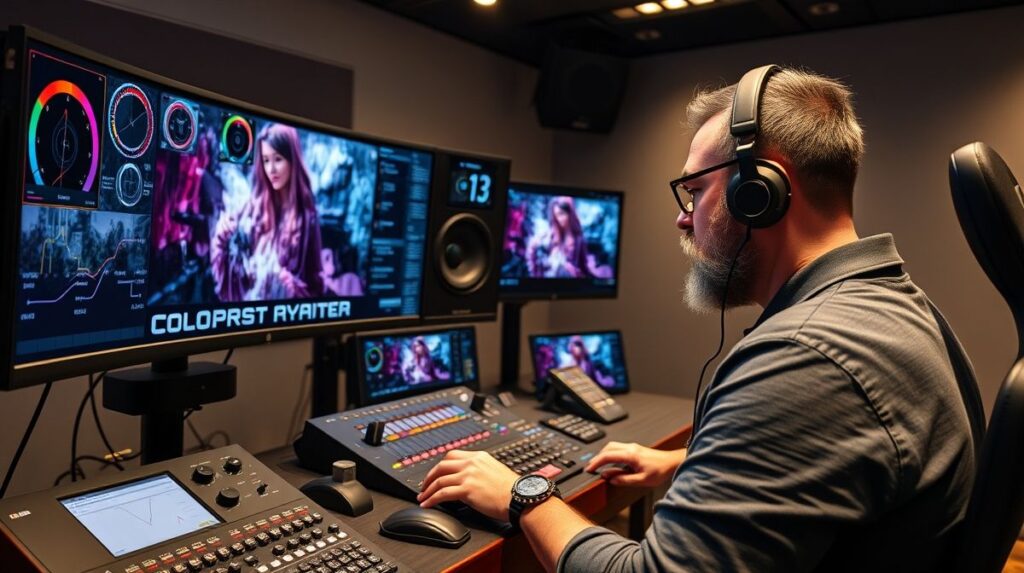
Programas Leves e Gratuitos para Editar Vídeos no PC em 2025
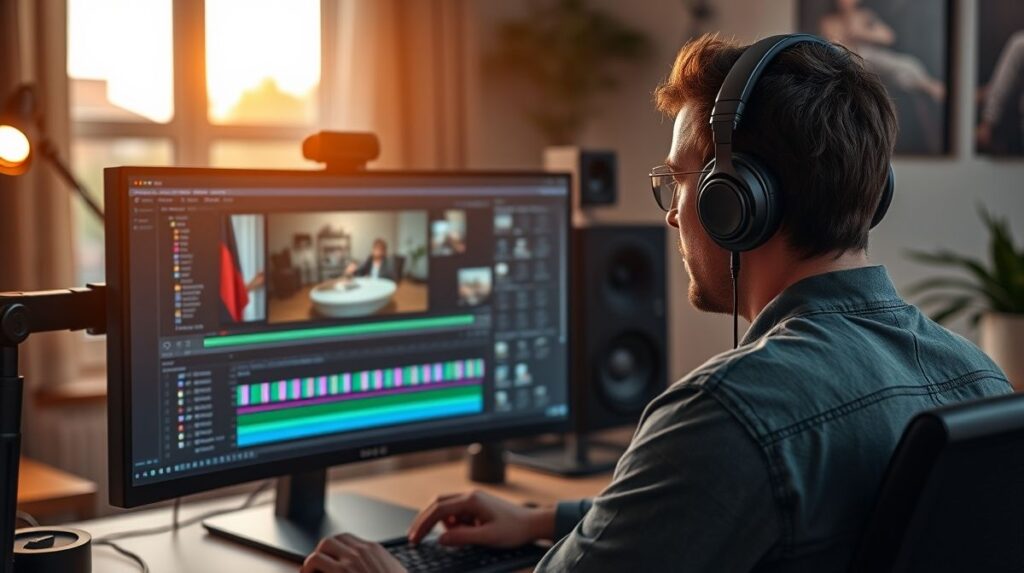
Programas leves para editar vídeos no PC incluem opções como OpenShot, Shotcut e VSDC, que oferecem ferramentas acessíveis e funcionais para editores iniciantes e intermediários, permitindo criar conteúdos de qualidade sem sobrecarregar o sistema.

Samsung Galaxy Z Flip 7
Samsung Galaxy Z Flip 7 une design dobrável, câmeras avançadas e acabamento premium. Inovação e tecnologia em cada detalhe.


Se você está em busca de programas leves para editar vídeos no PC, veio ao lugar certo. Com tantas opções disponíveis, como escolher a que se encaixa no seu estilo? Aqui, vamos explorar ferramentas fáceis de usar que não vão sobrecarregar sua máquina.
Os melhores programas leves para edição de vídeo
Escolher programas leves para edição de vídeo pode ser desafiador, especialmente com tantas opções disponíveis no mercado. Abaixo, estão alguns dos melhores programas que se destacam por sua eficiência e facilidade de uso.
1. Shotcut
O Shotcut é um editor de vídeo gratuito e de código aberto que oferece uma interface intuitiva. Com suporte para diversos formatos de vídeo e uma variedade de filtros, é ideal para quem busca recursos básicos sem complicações.
2. OpenShot
O OpenShot é conhecido por sua simplicidade e funcionalidade. Ele permite edição fácil com sua linha do tempo e a aplicação de transições de forma rápida. Seu design leve garante que mesmo sistemas modestos consigam rodá-lo sem problemas.
3. DaVinci Resolve
Embora seja mais avançado, o DaVinci Resolve oferece uma versão gratuita com recursos incríveis. Ideal para quem busca não apenas editar, mas também colorir e finalizar vídeos com alta qualidade. Vale lembrar que pode exigir um pouco mais do seu PC.

Bicicleta Elétrica Inow V40 Pro
Bicicleta elétrica Inow V40 Pro com motor potente, bateria de longa duração e conforto total. Ideal para o dia a dia e lazer. Aproveite!
4. Lightworks
Lightworks tem uma versão gratuita com funcionalidades profissionais. É ótimo para quem deseja iniciar na edição de maneira mais técnica, embora tenha alguns limites em exportação na versão gratuita.
5. VSDC Free Video Editor
O VSDC é uma excelente opção para usuários do Windows. Ele possui uma interface simples e oferece uma ampla gama de recursos, como efeitos de vídeo e edição de áudio, ideal para quem deseja versatilidade em um programa leve.
Essas opções proveem uma variedade de recursos que atendem tanto iniciantes quanto usuários intermediários. Escolher o programa certo depende das suas necessidades específicas e do tipo de vídeos que você deseja editar.
Comparativo: ferramentas gratuitas para edição
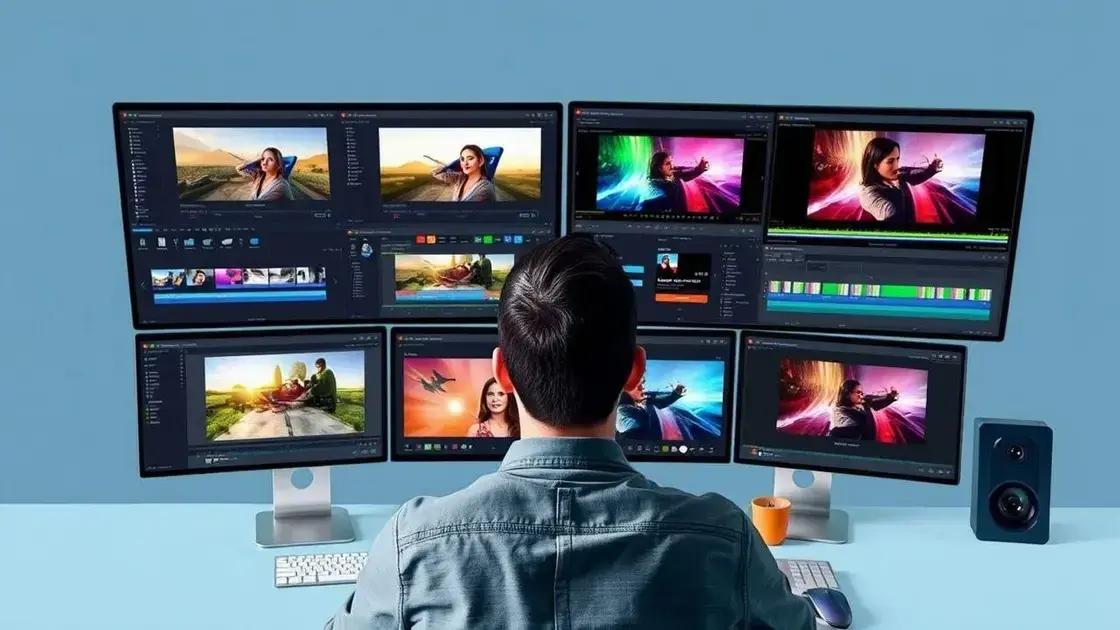
Quando se trata de edição de vídeo, é importante conhecer as ferramentas gratuitas disponíveis e como elas se comparam. Aqui estão alguns desses programas de edição que se destacam no cenário atual.
1. Shotcut
O Shotcut oferece uma interface intuitiva e suporte a uma ampla variedade de formatos. É um editor de código aberto que se adapta bem a diferentes necessidades de edição e possui funções como ajuste de áudio e adição de filtros.
2. OpenShot
OpenShot é ideal para iniciantes. Sua interface é limpa e a linha do tempo facilita a organização dos vídeos. Com várias transições e efeitos prontos para uso, é uma escolha popular para quem deseja simplicidade.
3. DaVinci Resolve
Para quem busca qualidade profissional, o DaVinci Resolve é uma excelente opção. Embora tenha um software mais robusto, oferece uma versão gratuita com ferramentas de edição e pós-produção, focando bastante em correção de cor e efeitos visuais.
4. VSDC Free Video Editor
O VSDC é uma ferramenta poderosa para Windows, que permite editar vídeos de maneira intuitiva. Possui funcionalidades como edição não linear e diversos efeitos visuais para deixar seu vídeo mais interessante sem custos.
5. Lightworks
O Lightworks é voltado para profissionais, mas sua versão gratuita é adequada para projetos menores. Ele oferece exportação em alta qualidade e uma interface amigável, embora a curva de aprendizado possa ser um pouco mais elevada.
Cada programa oferece características únicas, e escolher o ideal depende das suas necessidades específicas. A comparação entre essas ferramentas pode ajudar na decisão de qual software utilizar em seus projetos de edição de vídeo.
Características a considerar em um editor de vídeo
Escolher um editor de vídeo pode ser complicado, principalmente com tantas opções disponíveis no mercado. Aqui estão algumas características importantes a serem consideradas:
1. Interface Intuitiva
Uma interface amigável faz toda a diferença, especialmente para iniciantes. Um bom editor deve ser fácil de navegar, permitindo que você encontre as ferramentas necessárias rapidamente.
2. Suporte a Diferentes Formatos
A capacidade de importar e exportar em diversos formatos é crucial. Um software que suporta formatos populares como MP4, AVI e MOV oferece flexibilidade na escolha dos vídeos a serem editados.
3. Ferramentas de Edição Básicas
Funcionalidades como corte, ajuste de áudio e adição de transições são essenciais para qualquer editor de vídeo. Procure por programas que ofereçam essas ferramentas de forma eficaz.
4. Recursos Avançados
Para usuários mais experientes, recursos como correção de cor, efeitos especiais e animação podem ser decisivos. Verifique se o editor de vídeo possui opções para aprimorar suas edições de maneira criativa.
5. Desempenho e Estabilidade
Um software que roda lentamente pode prejudicar seu fluxo de trabalho. Escolha editores conhecidos por sua estabilidade e capacidade de lidar com vídeos de alta qualidade sem travar.
6. Preço
Por último, mas não menos importante, considere o preço. Existem diversas opções gratuitas com recursos decentes, mas programas pagos podem oferecer funcionalidades adicionais que justificam o investimento.
Ter em mente essas características ao escolher um editor de vídeo pode facilitar sua decisão e garantir que você encontre o software mais adequado às suas necessidades.
Dicas para otimizar a edição no PC
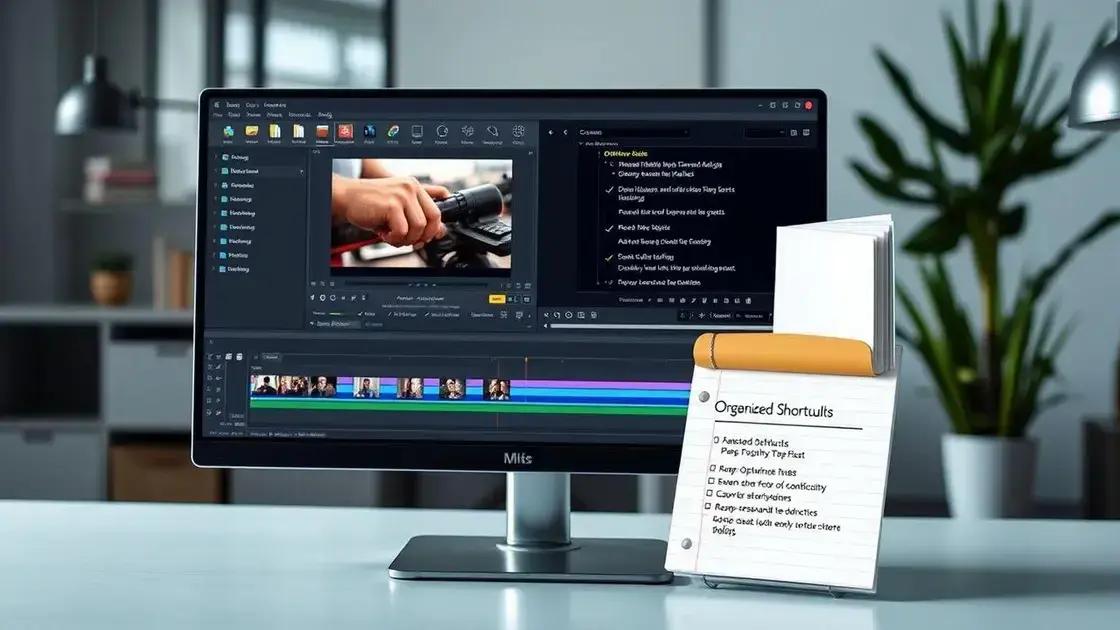
Otimizar a edição de vídeos no PC pode melhorar sua eficiência e a qualidade final dos seus projetos. Aqui estão algumas dicas práticas:
1. Utilize atalhos de teclado
Aprender os atalhos de teclado do seu software de edição pode economizar muito tempo. Comandos simples para cortar, colar e desfazer podem acelerar seu fluxo de trabalho.
2. Organize seus arquivos
Antes de começar a editar, organize seus arquivos de vídeo, áudio e imagens em pastas. Isso facilita o acesso e evita a perda de tempo procurando materiais durante a edição.
3. Trabalhe em uma máquina adequada
Certifique-se de que seu PC possui especificações adequadas para a edição de vídeo, como um bom processador e memória suficiente. Isso garantirá que o software funcione sem travamentos.
4. Feche programas desnecessários
Para melhorar o desempenho, feche todos os programas que não são necessários enquanto edita. Isso libera recursos do sistema e pode ajudar na performance geral.
5. Salve frequentemente
Salve seu trabalho com frequência para evitar perder progresso. A edição de vídeos pode ser imprevisível, e salvar frequentemente garante que nada seja perdido.
6. Experimente a edição não linear
Se o seu software permitir, utilize a edição não linear. Isso facilita a reorganização dos clipes de vídeo e a aplicação de efeitos sem ter que seguir uma sequência rígida.
Ao aplicar essas dicas, sua experiência de edição de vídeo no PC pode se tornar mais produtiva e satisfatória, ajudando você a criar conteúdos melhores.
Como cortar e ajustar vídeos facilmente
Cortar e ajustar vídeos é uma das funções mais básicas e essenciais em qualquer software de edição de vídeo. Aqui estão algumas dicas para realizar essas tarefas de forma fácil e eficiente:
1. Importar o vídeo
Primeiro, abra o seu editor de vídeo e importe o arquivo que deseja editar. Normalmente, você pode arrastar o vídeo diretamente para a linha do tempo do programa.
2. Utilizar a ferramenta de corte
Localize a ferramenta de corte no software. Essa ferramenta permite que você selecione a parte do vídeo que deseja manter. Normalmente, basta clicar no ponto inicial, arrastar até o ponto final e confirmar o corte.
3. Ajustar a duração
Após cortar, você pode ajustar a duração do clipe. Arraste as extremidades do vídeo na linha do tempo para encurtar ou alongar o clipe. Isso é útil se você quiser ajustar o tempo de um assunto específico.
4. Ferramenta de ajuste de áudio
Se o vídeo contém áudio, utilize a ferramenta de ajuste de áudio para silenciar partes ou aumentar o volume em seções específicas. Isso ajuda a garantir que o som esteja equilibrado com a imagem.
5. Adicionar transições suaves
Depois de cortar seu vídeo, considere adicionar transições suaves entre clipes. Isso faz com que as mudanças entre diferentes cenas pareçam mais naturais e agradáveis.
6. Pré-visualizar antes de exportar
Antes de finalizar, sempre pré-visualize seu vídeo. Isso garante que todos os cortes e ajustes estejam de acordo com suas expectativas. Verifique se o áudio está sincronizado e se não há partes indesejadas.
Essas etapas simples podem ajudar a melhorar sua habilidade de edição, tornando o processo de cortar e ajustar vídeos mais eficiente e divertido.
Transições simples que dão vida ao seu vídeo
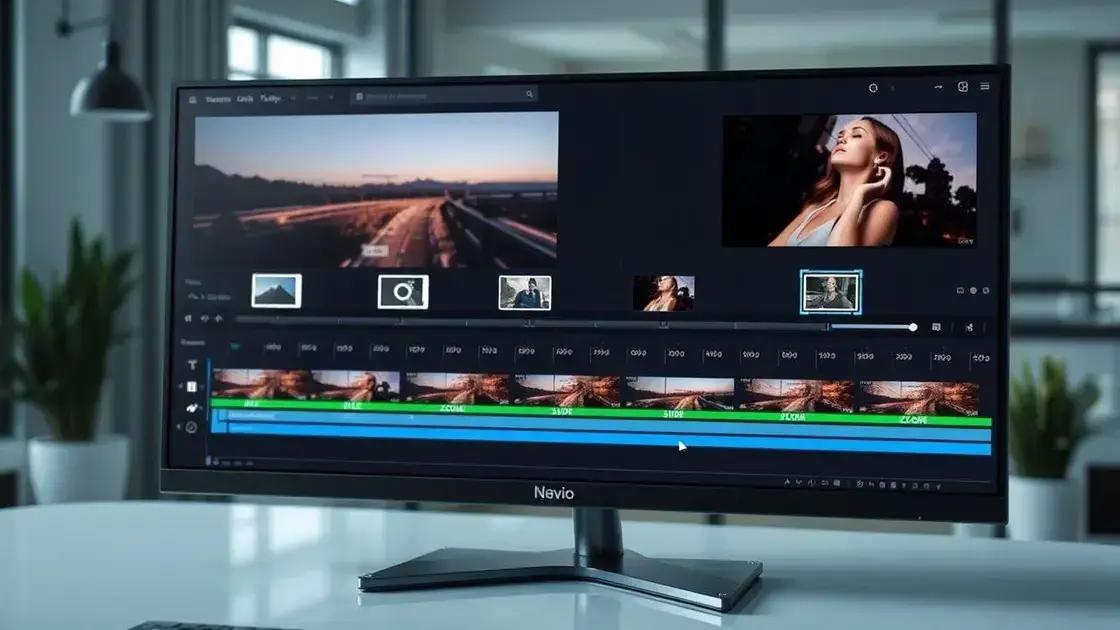
Adicionar transições simples pode transformar seu vídeo, tornando-o mais dinâmico e atraente. Aqui estão algumas transições fáceis de usar que podem dar vida ao seu trabalho:
1. Transição de Corte Rápido
A transição de corte rápido é uma das mais simples e eficientes. Consiste em alternar entre clipes sem efeitos, criando uma sensação de continuidade e fluidez. É ideal para vídeos que precisam de ritmo acelerado.
2. Fade In e Fade Out
Os efeitos fade in e fade out adicionam um toque suave ao início e ao fim do seu vídeo. Isso pode ajudar a criar uma introdução e finalização mais profissionais, fazendo com que seu conteúdo pareça mais refinado.
3. Dissolve
A transição de dissolução é perfeita para mesclar dois clipes. Ela faz com que um vídeo desapareça lentamente enquanto o outro aparece, proporcionando uma transição suave e visualmente agradável.
4. Slide
Com a transição de slide, o novo clipe entra em cena deslizando a partir da esquerda, direita, cima ou baixo. Essa é uma forma divertida e moderna de realizar cortes, especialmente em vídeos criativos ou promocionais.
5. Zoom In e Zoom Out
Usar efeitos de zoom é uma maneira eficaz de focar em detalhes ou ampliar uma cena. Um zoom suave pode atrair a atenção do espectador rapidamente, tornando a visualização mais imersiva.
6. Flip
A transição de flip faz o novo clipe “flipar” para dentro da tela, como se estivesse virando uma página. Essa transição, embora simples, adiciona uma camada de criatividade que pode surpreender os espectadores.
Implementar essas transições simples pode fazer uma grande diferença na qualidade do seu vídeo, ajudando a manter o interesse do público e a transmitir a mensagem de forma mais eficaz.
Exportando seu trabalho em HD
Exportar seu vídeo em HD (alta definição) é um passo crucial que pode afetar a qualidade final do seu trabalho. Aqui estão algumas etapas para garantir que você exporte seu vídeo da melhor maneira:
1. Verifique as configurações do projeto
Antes de exportar, é essencial verificar as configurações do seu projeto. Certifique-se de que a resolução esteja configurada para 1920×1080 (Full HD) ou superior, dependendo do formato desejado.
2. Escolha o formato de arquivo adequado
Opte por um formato de vídeo que mantenha a qualidade. O MP4 é amplamente utilizado por sua versatilidade e boa qualidade de compressão. Outros formatos como MOV também são bons para manter a qualidade.
3. Ajuste a taxa de bits
A taxa de bits é um fator importante para a qualidade do vídeo exportado. Uma taxa mais alta resulta em melhor qualidade, mas arquivos maiores. Tente encontrar um equilíbrio adequado para o seu projeto.
4. Utilize codecs de qualidade
Certifique-se de utilizar codecs de boa qualidade, como H.264 para MP4. Isso ajuda a compactar o vídeo mantendo o máximo possível de qualidade.
5. Ative a exportação em HD
Na janela de exportação, verifique se a opção para exportar em HD está ativada. Alguns softwares podem ter configurações específicas que precisam ser ajustadas para garantir a alta definição.
6. Revise o vídeo exportado
Após a exportação, sempre assista ao vídeo para garantir que a qualidade esteja de acordo com suas expectativas. Verifique a clareza da imagem e a qualidade do áudio antes de finalizar o projeto.
Seguir essas etapas pode ajudá-lo a garantir que seu trabalho final seja apresentado com a máxima qualidade em HD, aprimorando a experiência do público.
Softwares portáteis para edição
Utilizar softwares portáteis para edição de vídeo pode ser uma ótima solução para quem precisa de flexibilidade e não quer instalar programas pesados no computador. Aqui estão algumas opções que você pode considerar:
1. Shotcut
O Shotcut é um editor de vídeo gratuito e de código aberto que pode ser executado a partir de um pen drive. Ele possui uma interface amigável e suporta uma ampla variedade de formatos de vídeo.
2. OpenShot
Outra ótima opção é o OpenShot, que é leve e fácil de usar. Ele permite criar vídeos com facilidade e vem com recursos como transições e efeitos, ideal para editores iniciantes.
3. VSDC Free Video Editor
O VSDC é um editor versátil que você pode usar em dispositivos portáteis. Embora tenha uma versão gratuita, sua funcionalidade é bastante robusta, oferecendo recursos avançados de edição.
4. Avidemux
Para edições rápidas e simples, o Avidemux é uma excelente escolha. Ele é leve e rápido, ideal para quem precisa cortar e ajustar vídeos sem complicações.
5. Blender
Embora seja mais conhecido por suas capacidades de modelagem 3D, o Blender também possui um editor de vídeo completo. A versão portátil oferece muitos recursos avançados para quem tem experiência em edição.
Esses softwares portáteis são ideais para quem precisa editar vídeos em qualquer lugar, sem comprometer a qualidade ou a funcionalidade. Ao escolher um, considere suas necessidades específicas e o tipo de edição que você planeja fazer.
Tutorial: Começando com um programa básico
Começar a usar um programa básico para edição de vídeo não precisa ser complicado. Siga este tutorial simples para dar os primeiros passos:
1. Escolha um programa de edição
Primeiramente, escolha um software que atenda suas necessidades. Programas como OpenShot ou Shotcut são ótimas opções para iniciantes, pois são gratuitos e fáceis de usar.
2. Instale o software
Baixe o instalador do site oficial do programa escolhido e siga as instruções de instalação. Tenha certeza de que seu computer atende aos requisitos mínimos do software.
3. Crie um novo projeto
Ao abrir o programa, escolha a opção para criar um novo projeto. Defina o nome do seu projeto e ajuste as configurações de resolução e taxa de quadros para o seu vídeo.
4. Importe seus arquivos
Importe os vídeos, fotos e músicas que você deseja usar no seu projeto. Normalmente, você pode fazer isso arrastando os arquivos para a interface do programa ou selecionando a opção de importar.
5. Organize sua linha do tempo
Arraste os clipes da biblioteca para a linha do tempo na ordem desejada. Você pode ajustar a duração e adicionar transições entre os clipes para deixar o vídeo mais fluido.
6. Edição básica
Utilize as ferramentas disponíveis para cortar, ajustar o áudio e adicionar efeitos o seu vídeo. Experimente as opções do menu de efeitos e filtros para personalizar seu projeto.
7. Salve e exporte seu trabalho
Após finalizar a edição, salve seu projeto. Em seguida, escolha a opção de exportar e selecione o formato desejado, como MP4. Garanta que as configurações de exportação estejam definidas para alta qualidade.
Seguindo esses passos simples, você estará pronto para criar vídeos incríveis com um programa básico de edição. Pratique regularmente para melhorar suas habilidades!
Melhores práticas para edição de vídeos curtos
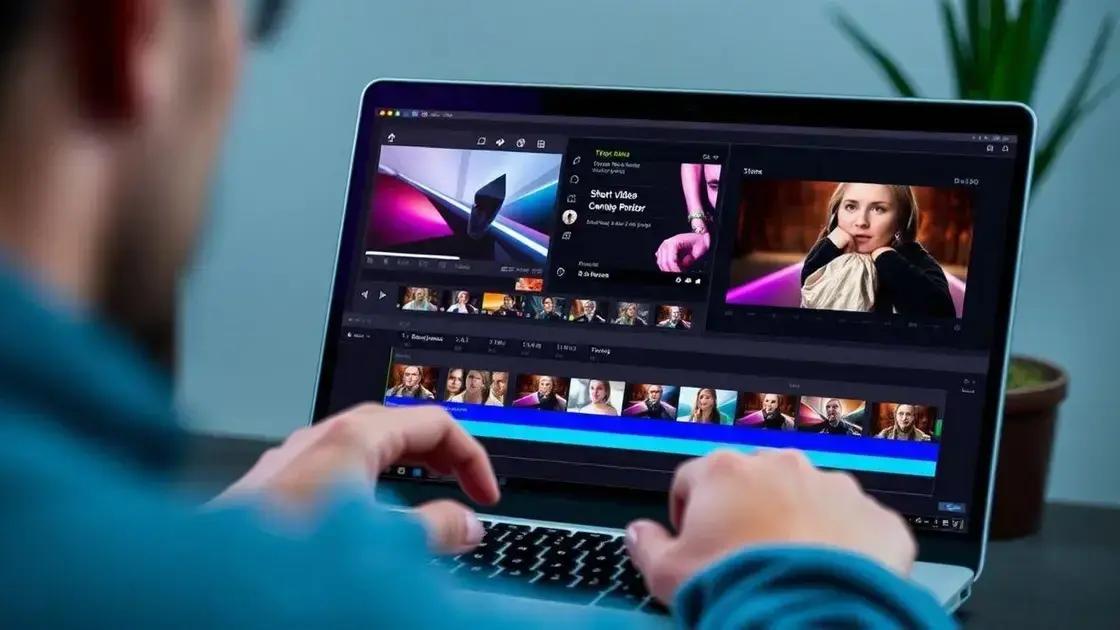
Editar vídeos curtos de forma eficaz requer algumas práticas que podem melhorar a qualidade do seu trabalho e aumentar o engajamento do público. Aqui estão as melhores práticas a seguir:
1. Planeje seu conteúdo
Antes de começar a editar, tenha um plano claro sobre o que você deseja comunicar. Esboce as principais ideias e como você pretende apresentá-las de forma concisa.
2. Mantenha a duração curta
Visando a atenção do espectador, mantenha os vídeos curtos e diretos ao ponto. Tente limitar a duração entre 15 e 60 segundos para maximizar o engajamento.
3. Pratique cortes rápidos
Utilize cortes rápidos para manter a fluidez do vídeo. Evite longas transições que possam desviar a atenção do público do conteúdo principal.
4. Use legendas
Adicionar legendas é fundamental, já que muitos usuários assistem a vídeos sem som. Legendas ajudam na compreensão e tornam seu vídeo acessível a um público mais amplo.
5. Inclua chamadas para ação
Não se esqueça de adicionar chamadas para ação no final do vídeo. Incentive o público a curtir, compartilhar ou se inscrever em seu canal para maiores interações.
6. Escolha trilhas sonoras apropriadas
Uma boa trilha sonora pode aumentar o impacto emocional do seu vídeo. Escolha músicas que se alinhem à mensagem que você deseja transmitir, mas que não sobreponham a voz ou os diálogos.
7. Revise e otimize
Após a edição, assista ao vídeo várias vezes. Faça ajustes para garantir que flua bem e que a qualidade seja excepcional. Otimize o vídeo para diferentes plataformas, respeitando as diretrizes específicas de cada rede social.
A seguir essas práticas, você elevará a qualidade dos seus vídeos curtos e aumentará a chance de atraírem e reterem o público.
Em resumo, como otimizar sua edição de vídeos
Editar vídeos pode ser uma tarefa divertida e criativa quando você utiliza as ferramentas e práticas certas. Desde escolher software adequado até aplicar transições e efeitos corretos, cada etapa é importante para melhorar a qualidade do seu trabalho.
A implementação de técnicas como cortes rápidos, uso de trilhas sonoras e inclusão de legendas pode aumentar o engajamento e fazer toda a diferença na recepção do seu conteúdo.
Seja produza vídeos curtos para redes sociais ou projetos maiores, lembre-se sempre de revisar e otimizar seu trabalho. Com a prática e as melhores práticas, você certamente destacará seu conteúdo e cativará seu público.
FAQ – Perguntas Frequentes sobre Edição de Vídeos
Quais são os melhores programas para editar vídeos básicos?
Programas como OpenShot e Shotcut são excelentes opções para iniciantes, oferecendo ferramentas fáceis de usar.
Como posso manter meus vídeos curtos interessantes?
Utilize cortes rápidos, adicione legendas e inclua chamadas para ação para manter a atenção do público.
Qual a importância de usar legendas em vídeos?
Legendas aumentam a acessibilidade e ajudam a transmitir a mensagem do vídeo, especialmente para quem assiste sem som.
Como escolher a trilha sonora ideal para meu vídeo?
Escolha uma trilha que complemente a mensagem do seu vídeo e que se alinhe com o tom e a emoção que deseja transmitir.
O que é edição não linear e como posso usá-la?
Edição não linear permite que você organize e edite clipes fora de uma sequência fixa, facilitando a criatividade e flexibilidade no projeto.
Quais são as melhores práticas para exportar vídeos em HD?
Certifique-se de usar as configurações corretas de formato e taxa de bits, além de verificar a qualidade do arquivo antes de finalizar a exportação.

Motorola Razr 70
Motorola Razr 70 oferece um visual moderno, estrutura dobrável e alta performance no dia a dia. Uma excelente escolha para quem busca inovação. Aproveite agora.