
Como Recuperar Arquivos Deletados no Windows (Guia Prático)

Para recuperar arquivos deletados no Windows 11, você deve verificar a lixeira, usar o Histórico de Arquivos ou empregar software de recuperação adequado, garantindo que não sobrescreva os dados perdidos durante o processo.

Motorola Razr 70
Motorola Razr 70 oferece um visual moderno, estrutura dobrável e alta performance no dia a dia. Uma excelente escolha para quem busca inovação. Aproveite agora.


Como recuperar arquivos deletados no Windows 11? Essa dúvida já passou pela sua cabeça? Muitas vezes, arquivos importantes somem sem aviso, mas existem maneiras de trazê-los de volta. Vamos explorar algumas alternativas que podem ajudar você nessa missão.
O que acontece quando deletamos arquivos no Windows 11
Quando você deleta um arquivo no Windows 11, ele não é excluído imediatamente do seu computador. Em vez disso, o arquivo é enviado para a lixeira, onde permanece até que você a esvazie. Isso proporciona uma segunda chance para recuperar arquivos que você pode ter apagado acidentalmente.
Se a lixeira estiver cheia ou se você pressionar Shift + Delete, o arquivo é removido permanentemente. Neste caso, o sistema marca o espaço que o arquivo ocupava como disponível para novos dados. Entretanto, até que novos arquivos ocupem esse espaço, é possível utilizar ferramentas de recuperação para tentar restaurá-lo.
Durante esse processo, o Windows pode ainda reter informações sobre o arquivo removido, como o seu nome e a sua localização. Isso significa que a recuperação pode ser bem-sucedida, dependendo de quando a exclusão foi feita e se o espaço foi sobrescrito.

Kindle Colorsoft
Kindle Colorsoft oferece leitura colorida confortável, bateria duradoura e design leve para quem quer ler mais em qualquer lugar.
Impactos da exclusão de arquivos
A exclusão de arquivos pode causar a perda de dados importantes. Por isso, é essencial ter um plano de backup em lugar. O backup regular ajuda a garantir que mesmo arquivos deletados podem ser recuperados facilmente.
Além disso, ao lidar com erros comuns ao excluir arquivos, como a exclusão acidental, sempre verifique a lixeira antes de considerar um arquivo perdido. Em resumo, entender como funciona a exclusão de arquivos no Windows 11 é crucial para evitar perdas indesejadas.
Como acessar a lixeira

Acessar a lixeira no Windows 11 é um processo simples e rápido. Primeiro, localize o ícone da lixeira na área de trabalho. Se você não a encontrar, clique com o botão direito em qualquer espaço vazio da área de trabalho e escolha a opção Personalizar. Em seguida, vá para Temas e clique em Configurações de ícones da área de trabalho.
Na janela que aparecer, marque a opção Lixeira se ela não estiver selecionada. Depois disso, a lixeira deve aparecer na sua área de trabalho.
Clicando duas vezes no ícone da lixeira, você abrirá uma janela mostrando todos os arquivos que foram deletados, mas ainda estão recuperáveis. Você pode ver o nome dos arquivos, a data de exclusão e mais informações.
Recuperando Arquivos da Lixeira
Para restaurar um arquivo, basta clicar com o botão direito sobre ele dentro da lixeira e escolher a opção Restaurar. O arquivo será devolvido ao seu local original. Se você decidir que não precisa mais do arquivo, pode esvaziar a lixeira clicando na opção correspondente na parte superior da janela.
Se você não conseguir encontrar a lixeira ou se ela tiver sido deletada, utilizar as configurações do sistema é uma solução efetiva. A lixeira é uma ferramenta essencial para garantir que você possa recuperar arquivos acidentalmente apagados.
Métodos para recuperar arquivos deletados
Se você acidentalmente deletou arquivos no Windows 11, existem vários métodos que podem ajudá-lo a recuperá-los. Conhecer esses métodos é essencial para evitar perdas de dados importantes.
O primeiro método é verificar a lixeira. Como mencionado anteriormente, quando você deleta um arquivo, ele vai para a lixeira, onde pode ser restaurado. Basta abrir a lixeira, selecionar o arquivo e clicar em Restaurar.
Outra técnica útil é utilizar o Histórico de Arquivos. O Windows 11 tem uma funcionalidade integrada que permite fazer backup automaticamente dos seus arquivos. Para acessá-lo, vá até Configurações, depois Atualização e Segurança e selecione Backup. Se você tiver o Histórico de Arquivos ativado, poderá restaurar versões anteriores dos seus documentos.
Utilizando Software de Recuperação
Se os métodos acima não funcionarem, você pode considerar usar um software de recuperação de dados. Existem várias opções disponíveis, algumas gratuitas e outras pagas. Programas como Recuva, EaseUS Data Recovery Wizard e Disk Drill são populares e oferecem interfaces simples para ajudar na recuperação de arquivos deletados.
Por fim, é sempre aconsejável manter um backup regular de seus arquivos. Utilizar um HD externo ou serviços de nuvem pode evitar muitos problemas de perda de dados no futuro.
Como usar o Histórico de Arquivos
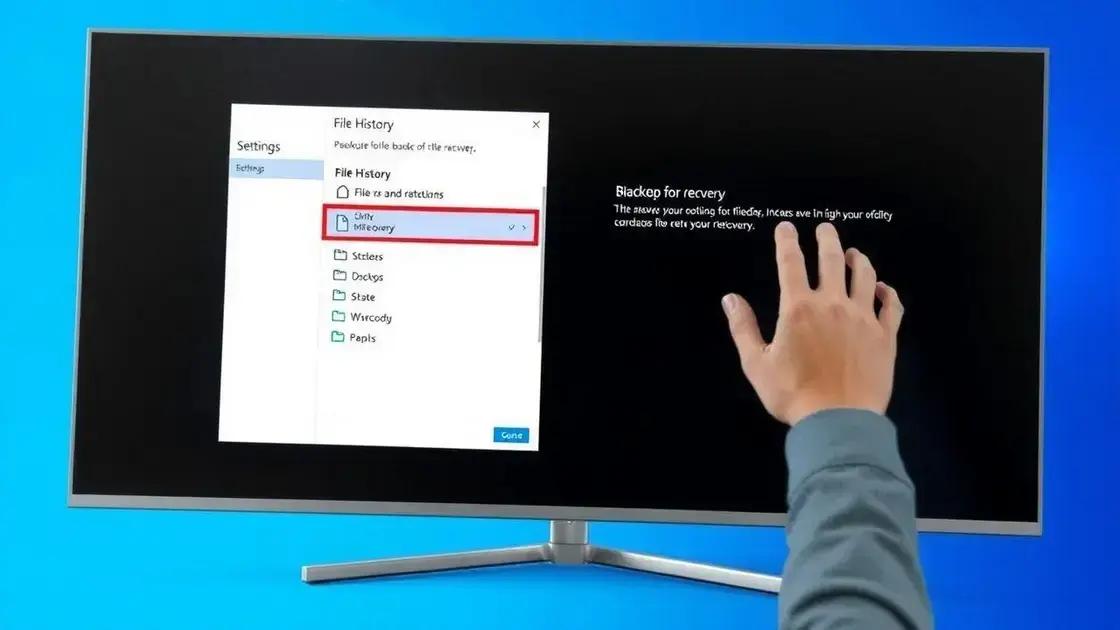
Usar o Histórico de Arquivos no Windows 11 é uma maneira eficaz de proteger seus dados e restaurar versões anteriores de arquivos. Para começar, você precisa ativar essa funcionalidade. Vá até Configurações e clique em Atualização e Segurança. Em seguida, selecione Backup e ative a opção Fazer backup com o Histórico de Arquivos.
Uma vez ativado, o histórico fará backups automáticos de seus arquivos em locais como Documentos, Imagens e Vídeos. Esses backups são armazenados em um disco rígido externo ou em um servidor de nuvem, dependendo de como você configurou o sistema.
Acessando o Histórico de Arquivos
Para acessar os arquivos salvos, abra o “Explorador de Arquivos” e navegue até a pasta que contém o arquivo que você deseja recuperar. Clique na opção Histórico na parte superior da janela. Isso exibirá todas as versões anteriores dos arquivos nessa pasta.
Você pode visualizar as versões, comparar as alterações e escolher o arquivo que deseja restaurar. Para isso, basta selecionar o arquivo desejado e clicar em Restaurar. Além disso, você pode clicar em Restaurar todos os itens se quiser restaurar múltiplos arquivos ao mesmo tempo.
É importante lembrar que o Histórico de Arquivos só irá funcionar se você tiver previamente ativado e configurado. Portanto, é uma prática útil configurar essa funcionalidade assim que instalar o Windows 11, garantindo que seus dados estejam seguros.
Ferramentas de recuperação de dados
As ferramentas de recuperação de dados são essenciais para recuperar arquivos que foram deletados acidentalmente ou perdidos devido a falhas no sistema. Existem várias opções disponíveis, tanto gratuitas quanto pagas, que podem ajudar usuários em diferentes níveis de conhecimento.
Uma das ferramentas mais populares é o Recuva. Esta ferramenta é fácil de usar e permite recuperar arquivos de discos rígidos, cartões de memória e até de pen drives. Após a instalação, você pode executar uma varredura rápida ou profunda para encontrar os arquivos eliminados.
Outra opção eficaz é o EaseUS Data Recovery Wizard. Ele oferece uma interface amigável e suporte para recuperação de arquivos em diferentes formatos. Este software permite visualizar arquivos antes de restaurá-los, o que é muito útil para garantir que você está recuperando o arquivo correto.
Disk Drill
O Disk Drill é outra ferramenta poderosa que fornece recursos úteis, como a proteção de dados e a varredura de partições perdidas. Ele possui suporte para diversos sistemas de arquivos e é uma boa escolha para usuários que precisam de uma solução mais completa.
Além dessas opções, é importante enfatizar que a recuperação de dados deve ser realizada o mais rápido possível após a perda para aumentar as chances de sucesso. Portanto, sempre que você perceber que um arquivo foi excluído, evite usar o disco onde ele estava armazenado até que a recuperação seja feita.
Passos para evitar perda de dados

Evitar a perda de dados é essencial para garantir a segurança das suas informações. Aqui estão alguns passos que você pode seguir para proteger seus arquivos e minimizar riscos:
1. Realize backups regulares: A melhor forma de proteger seus dados é fazendo cópias de segurança regularmente. Utilize um HD externo ou serviços de nuvem para armazenar suas informações críticas.
2. Utilize software de proteção: Instale um bom software antivírus e mantenha-o sempre atualizado. Muitas vezes, vírus e malwares podem causar perda de dados, e ter uma proteção eficaz é fundamental.
3. Cuide do seu hardware: Evite quedas e danos físicos nos seus dispositivos. Use fontes de alimentação ininterrupta (nobreak) para proteger seu computador contra quedas de energia.
4. Mantenha o sistema operacional atualizado: Atualizações frequentes fornecem correções de segurança que podem proteger seus dados de ameaças.
5. Esteja atento a e-mails e downloads suspeitos: Não abra anexos ou clique em links de fontes desconhecidas, isso pode comprometer a segurança do seu sistema.
Seguindo esses passos, você poderá minimizar a possibilidade de perder dados importantes e manter suas informações seguras.
Dicas para backup eficaz no Windows 11
Realizar um backup eficaz é crucial para proteger seus dados no Windows 11. Aqui estão algumas dicas para garantir que você esteja fazendo isso da melhor forma:
1. Escolha a frequência adequada: Defina um calendário para realizar backups regulares. Isso pode ser diário, semanal ou mensal, dependendo da importância e da quantidade de dados que você possui.
2. Utilize diferentes métodos: Combine métodos como HD externo e armazenamento em nuvem. Isso aumenta a segurança dos seus dados, pois você terá cópias em diferentes locais.
3. Verifique o espaço de armazenamento: Sempre assegure-se de que o dispositivo de backup tem espaço suficiente. Um backup em um dispositivo cheio pode resultar em falhas.
4. Teste suas cópias de backup: Periodicamente, tente restaurar alguns arquivos do backup para garantir que eles estão intactos e acessíveis. Isso ajuda a evitar surpresas quando precisar recuperar algo.
5. Mantenha o software atualizado: Utilize programas de backup que são frequente e regularmente atualizados. A atualização de software garante que bugs sejam corrigidos e que você utilize as últimas funcionalidades de segurança.
Seguindo essas dicas, você poderá realizar backups eficazes que garantam que seus dados estejam sempre protegidos e acessíveis quando necessário.
Erros comuns na recuperação de arquivos
A recuperação de arquivos deletados pode ser um processo complicado, e muitos usuários cometem erros comuns que podem dificultar essa tarefa. Aqui estão alguns dos erros mais frequentes e como evitá-los:
1. Esvaziar a lixeira rapidamente: Muitos usuários assumem que, após deletar arquivos, eles estão perdidos para sempre ao esvaziar a lixeira. Isso não é verdade, mas fazer isso muito rapidamente pode resultar na perda permanente de arquivos. Sempre verifique a lixeira antes de esvaziá-la.
2. Não utilizar uma ferramenta de recuperação confiável: Usar softwares de recuperação de dados não confiáveis pode resultar em mais danos aos arquivos ou até mesmo na perda completa deles. Escolha programas bem avaliados e conhecidos.
3. Escrever novos dados no disco: Um erro comum é continuar utilizando o computador após a exclusão de um arquivo. Isso pode sobrescrever o espaço onde o arquivo estava armazenado, tornando a recuperação muito difícil. Evite usar o disco até que a recuperação seja concluída.
4. Ignorar backups: Muitos usuários não fazem backups regulares e, quando precisam recuperar dados, ficam sem opções. Sempre mantenha um backup atualizado para evitar surpresas desagradáveis.
5. Não verificar a integridade dos arquivos recuperados: Após a recuperação, é essencial verificar se os arquivos estão íntegros e acessíveis. Ignorar essa etapa pode levar a frustrações quando descobrir que os arquivos estão corrompidos.
Evitar esses erros comuns pode aumentar significativamente suas chances de sucesso na recuperação de arquivos importantes.
Quando buscar ajuda profissional
Em alguns casos, a recuperação de arquivos pode ser complicada e exigir a assistência de um profissional. Aqui estão algumas situações em que você deve considerar buscar ajuda:
1. Falha no disco rígido: Se o seu disco rígido estiver apresentando falhas auditivas, como cliques ou rangidos, ou se o sistema não reconhecer o dispositivo, é crucial buscar ajuda. Um especialista pode determinar se o disco pode ser recuperado ou se é hora de substituí-lo.
2. Dados críticos e irrecuperáveis: Quando se trata de dados que são extremamente importantes para você, como documentos financeiros ou fotos irreproduzíveis, é melhor procurar um serviço profissional. Eles possuem ferramentas e técnicas que aumentam as chances de recuperação.
3. Tentativas de recuperação malsucedidas: Se você já tentou recuperar arquivos usando softwares e não obteve sucesso, a assistência profissional pode abrir novas possibilidades. Profissionais têm acesso a tecnologias avançadas que não estão disponíveis para o consumidor comum.
4. Exclusão acidental em massa: Caso você tenha excluído acidentalmente uma grande quantidade de dados e não tenha backups disponíveis, um especialista em recuperação de dados pode ajudar a restaurá-los para você.
5. Perda de dados devido a malware: Se a perda de dados aconteceu por causa de um ataque de malware, um profissional pode não apenas recuperar seus arquivos, mas também limpar seu sistema e evitar futuras infecções.
Buscar ajuda profissional pode ser um investimento valioso quando você está lidando com a perda de dados importantes, garantindo a integridade e a segurança de suas informações.
Como manter seus dados seguros

Manter seus dados seguros é fundamental no mundo digital atual. Aqui estão algumas dicas práticas para garantir a segurança das suas informações:
1. Use senhas fortes: Crie senhas que sejam difíceis de adivinhar. Combine letras maiúsculas, minúsculas, números e símbolos. Uma boa prática é usar uma senha com pelo menos 12 caracteres.
2. Ative a autenticação em duas etapas: Este recurso adiciona uma camada extra de segurança. Mesmo que alguém descubra sua senha, será necessário um segundo fator de verificação, como um código enviado para o seu celular.
3. Faça backup regularmente: Armazene cópias de seus dados em locais seguros, como serviços de nuvem ou HDs externos. Isso garante que você possa recuperar informações em caso de perda ou falha.
4. Mantenha seu software atualizado: Instale atualizações de sistema operacional e aplicativos assim que disponíveis. Isso ajuda a corrigir vulnerabilidades de segurança que poderiam ser exploradas por hackers.
5. Cuidado com phishing: Fique atento a e-mails ou mensagens suspeitas que solicitam informações pessoais. Nunca clique em links de fontes desconhecidas e verifique sempre a autenticidade da solicitação.
6. Use uma solução de segurança: Instale um bom programa antivírus e mantenha-o atualizado. Isso ajuda a proteger seu sistema contra malwares e outras ameaças.
Seguindo essas orientações, você poderá manter seus dados muito mais seguros e protegidos contra possíveis ataques.
Manter a segurança dos seus dados é essencial
Com o aumento de ameaças digitais, proteger suas informações se tornou mais importante do que nunca. Seguir práticas de segurança, como criar senhas fortes, ativar a autenticação em duas etapas e fazer backups regulares, pode fazer uma grande diferença.
Além disso, a atualização constante de softwares e a utilização de soluções de segurança adequadas ajudam a proteger seus dados contra malwares e ataques. Saber identificar tentativas de phishing é fundamental para manter informações pessoais em segurança.
Ao adotar essas diretrizes, você estará no caminho certo para garantir que seus dados permaneçam seguros e protegidos em um mundo digital cheio de desafios.
FAQ – Perguntas frequentes sobre segurança de dados
Como posso garantir que meus dados estejam seguros?
Para garantir a segurança dos seus dados, use senhas fortes, ative a autenticação em duas etapas e faça backups regulares.
Qual é a importância de manter meu software atualizado?
Manter seu software atualizado é essencial para corrigir vulnerabilidades de segurança que podem ser exploradas por hackers.
O que é a autenticação em duas etapas?
A autenticação em duas etapas é um método de segurança que requer um segundo fator de verificação além da senha, aumentando a proteção das suas informações.
Como posso detectar tentativas de phishing?
Fique atento a e-mails ou mensagens de fontes desconhecidas que solicitam informações pessoais; nunca clique em links suspeitos.
Quais programas antivírus são recomendados?
Alguns programas antivírus confiáveis incluem Norton, Kaspersky e Bitdefender, que ajudam a proteger seu sistema contra malwares.
O que devo fazer se perder dados importantes?
Se você perder dados importantes, tente usar uma ferramenta de recuperação de dados ou, se necessário, procure ajuda profissional.

Motorola Razr 70
Motorola Razr 70 traz design premium, tela imersiva e funcionalidades inteligentes. Perfeito para quem quer se destacar com tecnologia de ponta. Compre já.